Rabu, 23 Juli 2014

Konfigurasi Mikrotik Router Gateway via Winbox

 
Mikrotik RB750 adalah salah satu jenis RouterBoard Mikrotik yang paling banyak digunakan karena harganya yang murah meriah. Mikrotik RB 750 memiliki 5 buah port ethernet 10/100, dengan prosesor baru Atheros 400MHz dan sudah termasuk dengan lisensi level 4. Sayangnya RB750 tidak memiliki interface Wireless, sehingga tidak dapat langsung digunakan untuk membuat wireless Hotspot. Agar dapat membuat wireless Hotspot perlu ditambahkan perangkat tambahan sebagai Access Point.
Oke, kali ini Tutorial Mikrotik Indonesia akan membahas tengang Tutorial Cara Setting Mikrotik RB750 via Winbox dari awal. Tutorial ini dikhususkan bagi anda yang baru menggunakan Mikrotik RB750 ini (newbie). Oke mari kita Belajar Mikrotik RB750 bersama.

Cara Mengakses Mikrotik RB750

Silakan nyalakan Mikrotik RB750 nya, hubungkan port ether 1 ke PC menggunakan kabel UTP straight. Jika beru pertama kali dinyalakan maka konfigurasi default IP address ether 1 nya adalah 192.168.88.1. Silakan anda ganti IP address ethernet PC anda ke 192.168.88.2. Kalau sudah anda bisa mengakses mikrotik dengan Winbox, putty, telnet, atau webfig.

Konfigurasi Mikrotik Router Gateway via Winbox


  1. Jalankan winbox, sperti gambar dibawah ini, untuk RouterOS Mikrotik yang sudah dibeli biasanya ip=192.168.88.1 namun jika menggunakan mikrotik yang digunakan adalah PC-Computer ip bisa tergantung dengan ip yang di setting. Klik MAC Address dan pasword kosong lalu klik connect.


2.  Setelah login, kita ingin melihat Interfaces yang aktif siap di operasikan. Pilih menu Interfaces.


3.   Setting IP Address. pilih menu IP > Interfaces list.


4.   Setting Firewall. pilih menu IP > Firewall. Pilih Tab NAT. Klik Add +
      Chain: srcnat (biarkan saja).
      Out. Interface: Public
      Pilih Tab Action. Setting Action: masquerade


5.   Setting Routes. Pilih menu IP > Routes. Klik Add +
      Gateway: 192.168.1.1 (Gateway ISP saya) OK.


6.   Sudah bisa terkoneksi internet. Testing coba Mikrotik PING ke google.co.id. sudah bisa SIAP!! sharing internet juga ke client. PING google.co.id di client.


7.   Setting DHCP Server. pilih menu IP > DHCP Server. Klik DHCP Setup.
      DHCP Server Interface: Local (NEXT)
      DHCP Address Space (NEXT aja biar kan. itu sudah otomatis)
      Gateway for DHCP Network (NEXT aja biar kan. itu sudah otomatis)
      Addresses to Give out: (Atur saja ingin di mulai dari berapa IP yg di berikan server ke clien)
      DNS Servers: (NEXT aja biar kan. itu sudah otomatis)
      Lease Time: (NEXT aja biar kan. kalau mau di atus terserah misal nya 12jam sekali terserah)
      DHCP Setup has completed successfully

"Client sudah bisa otomatis DHCP. karena DHCP Server ini".

Selasa, 22 Juli 2014

MEMBUAT KABEL UTP STRAIGHT & CROSS

KABEL UTP STRAIGHT & CROSS

Susunan dan Cara Membuat Kabel UTP Straight dan Cross Lengkap - Feriantano.com

Kabel straight
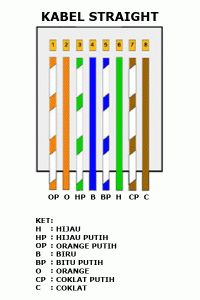
Kabel straight merupakan kabel yang memiliki cara pemasangan yang sama antara ujung satu  dengan ujung yang lainnya.
Kabel straight digunakan untuk menghubungkan 2 device yang berbeda.
Urutan standar kabel straight adalah seperti dibawah ini yaitu sesuai dengan standar TIA/EIA 368B (yang paling banyak dipakai) atau kadang-kadang juga dipakai  sesuai  standar TIA/EIA 368A sebagai berikut:

Contoh penggunaan kabel straight adalah sebagai berikut :
  • Menghubungkan antara computer dengan switch
  • Menghubungkan computer dengan LAN pada modem cable/DSL
  • Menghubungkan router dengan LAN pada modem cable/DSL
  • Menghubungkan switch ke router
  • Menghubungkan hub ke router
Kabel cross over
Kabel cross over merupakan kabel yang memiliki susunan berbeda antara ujung satu dengan
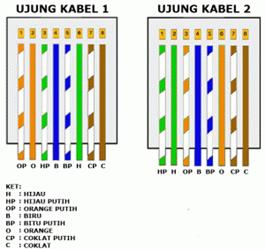
ujung dua. Kabel cross over  digunakan untuk menghubungkan 2 device yang sama. Gambar dibawah adalahsusunan standar kabel cross over.
Contoh penggunaan kabel cross over adalah sebagai berikut :
  • Menghubungkan 2 buah komputer secara langsung
  • Menghubungkan 2 buah switch
  • Menghubungkan 2 buah hub
  • Menghubungkan switch dengan hub
  • Menghubungkan komputer dengan router
Dari 8 buah kabel yang ada pada kabel UTP ini (baik pada kabel straight maupun cross over) hanya 4 buah saja yang digunakan untuk mengirim dan menerima data, yaitu kabel pada pin no 1,2,3 dan 6.

Membuat kabel Straight dan Cross Over
Untuk membuat sebuah kabel jaringan menggunakan kabel UTP ini terdapat beberapa peralatan yang perlu kita siapkan, yaitu
  • Kabel UTP : Kabel UTP kita gunakan untuk saling menghubungkan jaringan internet dan di dalam kabel UTP ini terdapat 8 helai kabel kecil yang berwarna-warni.
  • Connector RJ-45
  • Crimping tools : Tank Crimping adalah alat untuk memotong kabel UTP dan untuk menjepit ujung konektor,dan ini sangat penting sekali bagi kita yang ingin belajar cara mengcrimping kabel,alat ini bentuknya hampir sama dengan Tank biasa yang sering kita lihat atau temui.
  • RJ-45 LAN Tester : Lan Tester adalah alat untuk menguji hasil crimpingan kabel kita, kalau krimpingan kita salah maka lampu di Lan Tester ini tidak akan menyala dan kalau hasil crimpingan kita sudah benar maka lampu di Lan Tester akan menyala dengan otomatis, jadi alat ini sangat berguna bagi kita untuk mengetahui hasil crimpingan kita.
contoh gambarnya seperti dibawah ini :
Kabel UTP Tipe Straight
Sekarang akan kita bahas cara pemasangannya. Yang pertama adalah cara memasang kabel UTP tipe straight. Untuk itu, lakukan langkah-langkah berikut:
  1. Kupas ujung kabel sekitar 2 cm, sehingga kabel kecil-kecil yang ada didalamnya kelihatan.
  • Pisangkan kabel-kabel tersebut dan luruskan. Kemudian susun dan rapikan berdasarkan warnanya yaitu Orange Putih, Orange, Hijau Putih, Biru, Biru Putih, Hijau, Coklat Putih, dan Coklat. Setelah itu potong bagian ujungnya sehingga rata satu sama lain.
Susunan kabel UTP tipe straight bisa Anda lihat pada gambar di bawah:

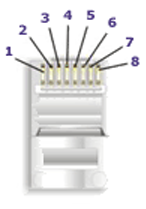
Setelah kabel tersusun, ambil Jack RJ-45. Seperti yang saya katakan tadi Jack ini terdiri dari 8 pin. Pin 1 dari jack ini adalah pin yang berada paling kiri jika posisi pin menghadap Anda. Berurut ke kanan adalah jack 2, 3, dan seterusnya.


Kemudian masukkan kabel-kabel tersebut ke dalam Jack RJ-45 sesuai dengan urutan tadi yaitu sebagai berikut:
    • Orange Putih pada Pin 1
    • Orange pada Pin 2
    • Hijau Putih pada Pin 3
    • Biru pada Pin 4
    • Biru Putih pada Pin 5
    • Hijau pada Pin 6
    • Coklat Putih pada Pin 7
    • Coklat pada Pin 8.
Masukkan kabel tersebut hingga bagian ujungnya mentok di dalam jack.


Masukan Jack RJ-45 yang sudah terpasang dengan kabel tadi ke dalam mulut tang crimping yang sesuai sampai bagian pin Jack RJ-45 berada didalam mulut tang. Sekarang jepit jack tadi dengan tang crimping hingga seluruh pin menancap pada kabel. Biasanya jika pin jack sudah menancap akan mengeluarkan suara “klik”.
Sekarang Anda sudah selesai memasang jack RJ-45 pada ujung kabel pertama. Untuk ujung kabel yang kedua, langkah-langkahnya sama dengan pemasangan ujung kabel pertama tadi. Untuk itu, ulangi langkah-langkah tadi untuk memasang Jack RJ-45 pada ujung kabel yang kedua.
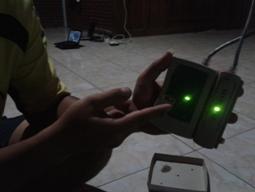
Kalau sudah kemudian kita test menggunakan LAN tester. Masukkan ujung ujung kabel ke alatnya, kemudian nyalakan, kalau lampu led yang pada LAN tester menyala semua, dari nomor 1 sampai 8 berarti Anda telah sukses. Kalau ada salah satu yang tidak menyala berarti kemungkinan pada pin nomor tersebut ada masalah. Cara paling mudah yaitu Anda tekan (press) lagi menggunakan tang. Kemungkinan pinnya belum tembus. Kalau sudah Anda tekan tetapi masih tidak nyambung, maka coba periksa korespondensinya antar pin udah 1-1  atau belum.lihat gambar di bawah ini:


Kabel UTP Tipe Cross
Cara memasang kabel UTP tipe straight sudah saya jelaskan tadi. Sekarang saya bahas mengenai cara memasang kabel UTP tipe cross. Cara pemasangan kabel UTP tipe cross hampir sama dengan memasang kabel UTP tipe straight. Mengenai teknis pemasanganya sama seperti tadi. Perbedaanya adalah urutan warna kabel pada ujung kabel yang kedua. Untuk ujung kabel pertama, susunan kabel sama dengan susunan kabel UTP tipe straight yaitu:
    • Orange Putih pada Pin 1
    • Orange pada Pin 2
    • Hijau Putih pada Pin 3
    • Biru pada Pin 4
    • Biru Putih pada Pin 5
    • Hijau pada Pin 6
    • Coklat Putih pada Pin 7
    • Coklat pada Pin 8.
Untuk ujung kabel yang kedua, susunan warnanya berbeda dengan ujung pertama. Adapaun susunan warnanya adalah sebagi berikut:
  • Hijau Putih pada Pin 1
  • Hijau pada Pin 2
  • Orange Putih pada Pin 3
  • Biru pada Pin 4
  • Biru Putih pada Pin 5
  • Orange pada Pin 6
  • Coklat Putih pada Pin 7
  • Coklat pada Pin 8.
Hasil akhir kabel UTP tipe cross akan seperti ini:

Kesimpulannya adalah jika Anda memasang kabel UTP tipe straight maka susunan warna pada kedua ujung kabel adalah sama. Sedangkan cara pemasangan UTP tipe cross, susunan warna ujung kabel pertama berbeda dengan unjung kabel kedua. Nanti jika dites menggunakan LAN tester, maka nantinya led 1, 2, 3 dan 6 akan saling bertukar. Kalau tipe straight menyalanya urutan, sedangkan tipe cross ada yang lompat-lompat. Tapi yang pasti harus menyala semua setiap led dari nomor 1 sampai 8.lihat gambar di bawah ini :

Share this:

Kamis, 17 Juli 2014

JENIS - JENIS KABEL JARINGAN KOMPUTER

1.Kabel Koalsial (Coaxial Cable)
Kabel Koaksial Merupakan Jenis Kabel Berbentuk Silinder Yang Di dalamnya Terdapat Konduktor.
Kelebihan Penggunaan Kabel Tersebut Antara Lain Adalah Harganya Paling Murah Dibandingkan Jenis Kabel Lain, Pemasangan Tidak Memerlukan Repeater (Penguat), Dan Rata-Rata Mempunyai Jangkauan 500 Meter.
Adapun Kekurangan Kabel Tersebut Adalah Ketika Proses Komunikasi Kerap Terjadi Tabrakan(collision) Karena Komunikasi Berlangsung Dua Arah Secara Bergantian Dan Kabel Tidak Dapat Ditekuk Sehingga Instalasi Di Dalam Gedung Cukup Sulit.

Dibawah Ini Merupakan Gambar Kabel Koaksial (Coaxial Cable)


2.Kabel UTP (Unshielded Twisted Pair)
  Kabel UTP Disusun Oleh Empat Pasang Kabel Yang Saling Berlilitan.
Kelebihan Kabel Tersebut Dibandingkann Kabel Koaksial Adalah Instalasi Di Dalam Gedung Lebih Mudah Serta Tabrakan (Collision) Pada Saat Komunikasi Dan Transfer Data Dapat Dihindari Karena Mempunyai Jalur Kabel Masing-Masing.
Dalam Jaringan Komputer,Kabel UTP Sering Digunakan Sebagai Media Penghubung Antara Komputer Dengan Periferal Jaringan,Misalnya Hub Dan Switch Yang Berperan Sebagai Central Node.
Selain Hub,Peralatan Pendukung Yang Lain Adalah Kartu LAN,Kabel UTP,Konektor RJ-45,Dan Soket RJ-45.

Berikut Adalah Gambar Kabel UTP


3.Kabel Serat Optik
 Kabel Serat Optik Merupakan Kabel Berserat Kaca Yang Mampu Mentransmisikan Cahaya.
Tiga Bagian Utama Kabel Serat Optik Yaitu,Core,Cladding Dan Coating (Buffer).
Core Dan Cladding Terbuat Dari Slika,Sedangkan Coating Dari Plastik.

a) Core Adalah Bagian Utama Tempat Jalannya Sinar Laser.
b) Cladding Adalah Bagian Yang Berfungsi Untuk Memantulkan Sinar Yang Datang.
c) Coating Adalah Bagian Yang Berfungsi Sebagai Pengaman.

Dibandingkan Kabel Lain,Kabel Serat Optik Mempunyai Kelebihan Dan Kekurangan Sebagai Berikut.

Kelebihan
Kecepatan Transmisi Tinggi,Jarak Transmisi 2-3 km,Mempunyai Bandwith Yang Lebar,Tahan Terhadap Gangguan Yang Disebabkan Oleh Sinyal Lain (Cross Talk),Tahan Terhadap Gangguan Sinyal Frekuensi,Misalnya Telepon Seluler,Tahan Terhadap Gangguan Gelombang Elektromagnetik.

Kekurangan
Harganya Mahal,Kurang Efektif Untuk Jangkauan Jarak Dekat,Proses Instalasi Lebih Sulit.

Berikut Adalah Gambar Kabel Serat Optik,


Nah Sekarang Kalian Sudah Taukan Jenis-Jenis Kabel Jaringan Serta Kelebihan Dan Kekurangannya,

Mengenal Jaringan Komputer

Jaringan komputer adalah kumpulan dua atau lebih komputer yang saling berhubungan untuk melakukan komunikasi data. Hubungan antara dua komputer atau lebih tersebut dapat terjadi melalui media kabel maupun nirkabel (tanpa kabel). Adapun data yang dikomunikasikan dapat berupa data teks, suara, gambar, atau video. Sejarah jaringan komputer dimulai pada tahun 1940 di Amerika Serikat melalui proyek pengembangan komputer Model I di laboratorium Bell dan kelompok riset Harvard University yang dipimpin oleh Howard Aiken. Saat itu, proyek tersebut hanya bertujuan untuk memanfaatkan sebuah perangkat komputer sehingga dapat dipakai bersama. Pada tahun 1950, saat komputer mulai berkembang dan superkomputer lahir, muncullah kebutuhan akan sebuah komputer yang mampu melayani banyak terminal. Kemudian ditemukanlah konsep TSS (Time Sharing System) atau sistem antrian. Pada tahun 1969, terbentuklah jaringan komputer pertama yang disebut ARPANET.
Manfaat atau keuntungan dibangunnya jaringan komputer adalah:
a. komputer-komputer yang saling terhubung dapat melakukan sharing file maupun sharing folder, yaitu pemakaian file atau direktori secara bersama-sama
b. dngan adanya penyimpanan file terpusat (file server), file atau data yang ada di server dapat saling dibagi
c. memungkinkan pemakaian aplikasi secara bersama-sama oleh multiuser
d. memudahkan kita membackup data (membuat data cadangan)
e. memungkinkan kita untuk mendapatkan data terbaru/terkini secara cepat.
Ada dua cara untuk mengelompokkan jenis jaringan komputer, yaitu:
a. jaringan komputer berdasarkan area atau luas wilayah
b. jaringan komputer berdasarkan topologi (bentuk) jaringan
c. jaringan komputer berdasarkan media transmisi.
1. Jaringan Komputer Berdasarkan Area atau Luas Wilayah Berdasarkan area atau luas wilayah, jaringan komputer dibedakan menjadi tiga, yaitu:
LAN (Local Area Network)
MAN (Metropolitan Area Network)
WAN (Wide Area Network)
LAN atau Local Area Network adalah jaringan komputer untuk area yang tidak begitu luas. Batasan ukuran luas LAN adalah satu gedung. Contoh LAN adalah jaringan yang terdapat di sekolah-sekolah yang menghubungkan komputer milik siswa, komputer milik guru dan komputer milik bagian administrasi.
Dalam LAN kita dapat workgroup atau kumpulan dari beberapa komputer atau user yang melakukan sharing resources atau berbagi sumber daya. Sebagai contoh, workgroup guru terdiri dari user guru1, guru2, guru3 dan seterusnya, sedangkan workgroup siswa terdiri dari user siswa1, siswa2 dan seterusnya. Penggunaan workgroup seperti ini akan memudahkan penanganan atau manajemen jaringan.
Manfaat penggunaan LAN adalah:
-  setiap user dapat melakukan pertukaran file (sharing file) secara mudah
-  setiap user dapat berbagi pakai printer (printer sharing)
-  setiap user dapat menyimpan data secara terpusat (file server)
-  setiap user dapat saling berkomunikasi menggunakan komputer.
MAN atau Metropolitan Area Network adalah jaringan komputer yang menghubungkan komputer-komputer dalam suatu kota. Contoh jaringan ini adalah jaringan antar beberapa sekolah dalam satu kota. Konsep MAN sama seperti LAN, yakni melakukan sharing resources atau berbagi pakai sumber daya, hanya saja lingkupnya lebih luas.
WAN atau Wide Area Network adalah jaringan komputer dengan cakupan geografis paling luas hingga menjangkau pulau lain, negara lain, benua lain, bahkan luar angkasa. WAN biasanya merupakan kumpulan dari sejumlah LAN dan MAN. Contoh penerapan WAN adalah jaringan yang dimiliki bank berskala nasional. Bank “A” yang berkantor pusat di Jakarta memiliki kantor cabang di Surabaya, Makasar, dan Denpasar. Bank “A” juga membuka cabang di luar negeri yakni di Singapura, Malaysia, dan Filipina. Di setiap cabang, bank tersebut memiliki kantor sendiri dengan sejumlah karyawan dan fasilitas lengkap termasuk ATM (Automatic Teller Machine). Untuk mendapatkan informasi akurat transaksi keuangan dari seluruh cabang, Bank “A” membuat jaringan komputer yang termasuk dalam kategori WAN.
Keuntungan penggunaan WAN adalah:
a.  komputer server untuk pusat data dapat dibuat terpusat di satu lokasi
b.  komunikasi antarkantor cabang dapat dilakukan menggunakan e-mail atau chatting  yang lebih murah biayanya dibanding komunikasi telepon
c.  dokumen dapat dikirim dalam bentuk surat elektronik sehingga mengurangi biaya dan kerumitan pengiriman dokumen melalui kantor pos.
2. Jaringan Komputer Berdasarkan Topologi Jaringan (Bentuk) Ada beberapa topologi (bentuk) yang diterapkan pada jaringan komputer, yaitu:
a.  topologi bus atau linier
b.  topologi ring (cincin)
c.  topologi star (bintang)
d.  topologi tree (pohon)
e.  topologi mash (web)
Topologi bus banyak digunakan untuk jaringan yang ruang lingkupnya kecil. Jaringan  bertopologi bus biasanya menggunakan kabel koaksial berikut konektornya. Alur kerja jaringan bertopologi bus dapat dijelaskan sebagai berikut. Sebelum kartu jaringan mengirim data, ia akan terlebih dahulu melihat kepadatan trafik atau lalu lintas jaringan. Data akan dikirim dalam antrian jika kondisi trafik kosong. Hal itu dilakukan untuk menghindari terjadinya collision atau tabrakan data yang mengakibatkan data tidak sampai ke tujuan.
Topologi bus memiliki kelebihan, yaitu infrastrukturnya sederhana dan hemat kabel. Namun topologi bus juga memiliki kekurangan, yaitu:
a.  jika terjadi kerusakan pada salah satu komputer saja, seluruh semua jaringan akan mati
b.  membutuhkan terminator pada kedua ujung kabel utama
c.  jika terjadi kerusakan, sangat sulit menemukan titik kerusakan
d.  tidak dapat digunakan untuk jaringan skala besar.
Jaringan dengan topologi ring atau cincin menghubungkan beberapa komputer dimana ujung-ujung jaringan tersebut dipertemukan kembali sehingga membentuk lingkaran. Pada topologi ring, ada sebuah komputer yang berfungsi sebagai token atau kendaraan yang akan mengantarkan data. Token ini akan mengantarkan data melalui media transmisi hingga sampai tujuan. Dalam topologi ring kemunginkan terjadinya collision (tumbukan data) dapat dihilangka. Hanya saja biaya untuk membangun jaringan dengan topologi ini relatif lebih mahal. Selain itu, tingkat kesulitan untuk memelihara dan memperbaiki jaringan relatif tinggi.
Gambar 2.40. Topologi Ring.
Pada jaringan bertopologi star atau bintang, setiap komputer terkoneksi ke jaringan melewati sebuah hub atau konsentrator. Semua data akan melewati konsentrator tersebut sebelum dikirim ke tujuan. Fungsi hub atau konsentrator adalah mengatur dan mengendalikan keseluruhan fungsi jaringan. Selain itu hub juga berfungsi sebagai repeater atau penguat sinyal. Keuntungan menggunakan topologi star adalah:
a.  infrastrukturnya relatif mudah dibangun
b.  jika terjadi kerusakan pada salah satu titik jaringan, koneksi jaringan secara keseluruhan tidak terganggu
c.  kesalahan atau kerusakan yang terjadi mudah dideteksi.
Kekurangan topologi star adalah:
a.  pemakaian kabel relatif lebih banyak dibandingkan dengan topologi bus
b.  jika hub rusak maka seluruh jaringan yang terhubung melewati hub tersebut akan terganggu
c.  biaya pembangunnya relatif lebih mahal dibandingkan topologi bus.
Jaringan dengan topologi tree merupakan paduan jaringan bertopologi bus dan jaringan bertopologi star. Topologi ini memungkinkan pengembangan jaringan yang telah ada. Keuntungan topologi tree ini adalah: a.  instalasi jaringan dari titik ke titik pada masing-masing segmen
b.  didukung oleh banyak hardware dan software. Akan tetapi, topologi tree juga memiliki kekurangan, yaitu:
a.  panjang segmen dibatasi oleh tipe kabel yang digunakan
b.  jika jaringan utama rusak, maka keseluruhan segmen ikut rusak
c.  sulit dikonfigurasi, termasuk sistem pengkabelannya.
Topologi mash atau web sering pula disebut topologi jaring. Dinamakan mash karena setiap komputer akan terhubung ke setiap komputer yang tersambung. Pada praktiknya, topologi ini jarang digunakan karena membutuhkan banyak sekali kabel dan sulitnya dikonfigurasi. Biasanya model ini hanya diterapkan pada WAN atau Internet (karena itu disebut topologi web). Keuntungan topologi mash ini adalah memungkinkan komunikasi data melalui banyak jalur sehingga jika salah satu jalur terputus, masih ada jalur lain yang dapat digunakan.
3. Jaringan Komputer Berdasarkan Media Transmisi (Media Penghatar)

Media transmisi adalah media penghantar data yang dapat berupa kabel atau gelombang elektromagnet. Secara fisik, ada tiga jenis media penghantar data, yaitu kabel, gelombang elektromagnetik (wireless) dan satelit. Jenis kabel yang digunakan dalam jaringan komputer antara lain adalah: Kabel UTP merupakan jenis kabel yang paling banyak digunakan untuk membangun jaringan komputer. Kabel ini memiliki 4 bagian dan setiap bagian memiliki 2 serat. Spesifikasi kabel UTP antara lain memiliki jangkauan data maksimal 100 meter, dihubungkan dengan konektor RJ45, memiliki beberapa kategori, yaitu kategori 1, 2, 3, 4, dan 5.
a.  kabel UTP (Unshielded Twisted Pair)
b.  kabel STP (Shielded Twisted Pair)
c.  kabel koaksial
d.  kabel fiber optic.
Kabel STP memiliki ciri-ciri fisik mirip dengan kabel UTP. Hanya saja kabel ini sangat sensitif terhadap sinyal radio dan listrik. Kabel STP sering digunakan pada topologi token ring.
Kabel koaksial adalah kabel yang memiliki satu konduktor tembaga di tengahnya. Lapisan plastik isolator terletak di antara konduktor dan lapisan pengaman serat besi. Lapisan serat besi tersebut membantu menutupi gangguan dari lampu listrik, kendaraan dan komputer. Kabel ini rentan terhadap gangguan sinyal-sinyal tertentu. Ada dua tipe kabel koaksial, yaitu tipe RG-58 yang mampu menjangkau jarak 200 meter dan tipe RG-8 yang mampu menjangkau jarak 500 meter.
Kabel fiber optic atau serat optik mempunyai kemampuan mentransmisikan sinyal melewati jarak yang paling jauh dengan kecepatan paling tinggi. Jangkauan kabel serat optik dapat mencapai 2000 meter.
Wireless

Jaringan wireless atau sering disebut WLAN (Wireless Local Area Network) adalah jaringan komputer yang menggunakan gelombang radio, sinar inframerah (IR) atau sinar laser sebagai medium. Karena tidak memerlukan kabel, jaringan wireless sangatlah praktis digunakan. Sinar inframerah banyak digunakan untuk komunikasi tanpa kabel jarak dekat. Sistem yang menggunakan sinar inframerah mudah dibuat dan relatif murah harganya. Hanya saja, sinar inframerah memiliki keterbatasan karena tidak mampu menembus tembok atau benda gelap. Contoh paling sederhana penggunaan sinar inframerah adalah remote control televisi. Pada alat komunikasi, sinar inframerah juga digunakan sebagai media pertukaran antar telepon seluler.
Gelombang radio, frekuensi radio atau RF (radio frequency) dalam jaringan tanpa kabel yang lebih luas. Teknologi ini juga diterapkan pada siaran radio, televisi, telepon cordless/ wireless, dan Internet.
Gambar 2.47. Wireless LAN. 
Satelit

Jaringan telekomunikasi menggunakan satelit sangat tepat untuk menjangkau wilayah-wilayah yang sulit dicapai oleh jaringan kabel maupun jaringan wireless konvensional. Selain itu, komunikasi satelit dapat dipilih untuk menjangkau area geografis yang lebih luas. Salah satu contoh jaringan telekomunikasi menggunakan satelit adalah VSAT. Komunikasi dengan VSAT terjamin keamanannya dan cepat. Sistem ini jauh lebih sulit disadap dibanding dengan komunikasi radio maupun komunikasi menggunakan kabel. Keuntungan pemakaian VSAT adalah:
-  kecepatan transfernya tinggi
-  jaringan akses langsung ke router ISP dengan keandalan mendekati 100%. Sistem VSAT banyak diterapkan pada mesin-mesin ATM (Automatic Teller Machine), televisi berlangganan, dan telepon satelit.
Rangkuman Teknologi informasi dan komunikasi adalah pengembangan teknologi dan aplikasi komputer maupun teknologi berbasis komunikasi untuk memproses, menyajikan, dan mengelola data serta informasi. Teknologi informasi dan komunikasi mencakup pembuatan perangkat keras (hardware) komputer dan komponen-komponennya, pengembangan perangkat lunak (software) komputer serta berbagai jasa yang berhubungan dengan komputer, dan pembuatan komponen dan jasa yang berkaitan dengan perlengkapan komunikasi.
Komputer merupakan alat utama dalam teknologi informasi dan komunikasi.
Menurut fungsinya, peralatan komputer dapat dibedakan menjadi 4 jenis, yaitu:
-  alat input (masukan)
-  alat proses
-  alat storage (penyimpanan)
-  alat output (keluaran)
Dua atau lebih komputer dapat dihubungkan sehingga dapat saling berkomunikasi dan membentuk jaringan komputer.
Ada beberapa model jaringan komputer, yakni:
-  topologi bus
-  topologi star
-  topologi tree
-  topologi ring
-  topologi mash
Berdasarkan letaknya, jaringan komputer dibagi menjadi tiga, yaitu:
-  Local Area Network (LAN)
-  Metropolitan Area Network (MAN)
-  Wide Area Network (WAN)
Berdasarkan media transmisi atau media penghantarnya, jaringan komputer dibagi menjadi dua, yaitu:
-  jaringan kabel (wireline)
-  jaringan tanpa kabel (wireless)

Rabu, 09 April 2014

MACAM-MACAM TAG FORM HTML

Belajar HTML ( Tag Form ) aplikatif implementasinya yaitu Membuat Form pada HTML. Form HTML merupakan tag yang paling penting adalam pemrograman HTML khususnya dalam pembuatan aplikasi berbasis web. Form menyediakan property masukan yang terdiri dari berbagai jenis, berupa textbox, check box, radio button, dan button.


form login html
Form digunakan untuk mengumpulkan data dari pengunjung suatu website. Mulai dari form untuk login, form kontak, form untuk pendaftaran user, form advertiser, form sitemap, bahkan untuk mengirimkan data antar halaman web. Pada tutorial belajar HTML: cara membuat form di HTML ini kita akan membahas cara penggunakan tag form di dalam HTML.

Penggunaan form hanya menggunakan HTML saja tidak akan terlalu berguna. Form biasanya hanya berupa interface yang disediakan untuk mengumpulkan data dari user, dan akan diproses dengan bahasa pemograman web seperti JavaScript atau PHP, dan disimpan di dalam tabel MySQL. Untuk pembahasan lebih lanjut, saya akan menjelaskannya pada tutorial tentang PHP dan JavaScript.

Tag dasar yang akan bisa digunakan untuk membuat form pada HTML adalah tag form, input, textarea, select dan option.

Sebuah form dalam HTML harus berada di dalam tag form, yang diawali dengan <form> dan diakhiri dengan </form>. Seperti yang sudah dipelajari mengenai penulisan kode pada HTML diawali dengan <Nama Function Tag> ......( Isi sebuah tag )..... </Nama Function Tag>

Pada bagian terakhir kita harus menutup kode dengan menambahkan slash ( / ).
Bagian Isi Tag dapat dimasukkan oleh beberapa atribut untuk dapat berfungsi dengan seharusnya.

Dua buah atribut yang digunakan adalah action dan method. Dianalogikan action adalah sesuatu yang mengoperasikan fungsi dari pada form tersebut. Sedangkan method adalah bagian-bagian cara yang mengumpulkan setiap data yang diperlukan untuk diproses. Action berfungsi menjelaskan lokasi data yang didapat form akan dikirimkan. Biasanya nilai dari atribut action ini adalah alamat dari sebuah halaman PHP yang akan memproses isi data form. Sedangkan fungsi dari Method, adalah untuk menjelaskan bagaimana data isian form akan dikirim. Nilai dari atribut method ini bisa berupa get atau post.

Perbedaannya, jika kita mengisi atribut method dengan get (dimana ini adalah nilai default seandainya kita tidak menuliskannya) maka isian form akan terlihat pada url browser. Method get ini biasanya digunakan untuk query pencarian. Method post biasanya digunakan untuk data yang lebih sensitif seperti yang berisi password, atau registrasi user. Data hasil form tidak akan terlihat pada browser.

Struktur dasar form akan terlihat sebagai berikut:
<form action="logindata.php" method="post">
...isi form...
</form>

Bagian script kode diatas yang berwarna biru dan ungu dapat ditambahkan attribut lainnya seperti style, class, dan lain-lain. Karena berhubungan dengan form login maka hanya menambahkan action dan method saja. Sisanya bisa menggunakan kode HTML dngan meletakkannya pada satu baris diatas form :

<div id='pandauan-belajar-html' class='membuat-form'> dan kita dapat menambahkan kode CSS

berdasarkan id dan class tersebut. Jangan lupa penutupnya di bagian bawah form yaitu : </div>

Properti masukan pada elemen form
1.       Text box<input type="text">
Dignakan untuk memasukan input yang berupa teks.
Size                    = ukuran dari textbox dalam karakter
Maxsize              = maksimal jumlah karakter yang dapat di input
Nama                 = nama variable yang dikirim ke suatu aplikasi
Value                  = akan menampilkan isinya sebagai nilai default

2.       Password<input type="password">
Di gunakan untuk memasukan password
Size                     = ukuran textbox dalam karakter
Maxsize               = maksimal jumlah karakter yang dapat di input
Name                  = nama variable yang dikirim ke suatu aplikasi

Ada lagi jenis input lainnya yaitu :

<input type=”checkbox” /> adalah inputan berupa checkbox yang dapat diceklist atau di centang oleh user. User dapat memilih atau tidak memilih checkbox ini. Type checkbox memiliki atribut checked yang jika ditulis atau diisi dengan nilai checked, akan membuat chexkbox langsung terpilih pada saat pertama kali halaman ditampilkan. Contoh inputan checkbox berupa hobi, yang oleh user dapat dipilih beberapa hobi.
<input type=”radio” /> mirip dengan checkbox, namun user hanya bisa memilih satu diantara pilihan group radio. Type radio ini berada dalam suatu grup dan user hanya bisa memilih salah satunya. Contoh inputan type radio adalah jenis kelamin.
<input type=”submit” /> akan menampilkan tombol untuk memproses form. Biasanya diletakkan pada baris terakhir dari form. Atribut value jika diisi akan membuat text tombol submit berubah sesuai inputan nilai value.

3.       Hidden<input type"hidden">
Digunkan untuk mengirim data ke suatu aplikasi yang tidak dingginkan untuk dilihat oleh browser.
Name                  = nama dari variable yang dikirim ke suatu aplikasi
Value                  = nilai dari variable

4.       Check Box<input type="checkbox">
Check box digunakan untuk dapat memilih lebih dari satu pilihan.
Name                    = nama dari variable yang dikirim ke suatu aplikasi
Value                    = nilai dari variable
Checked (checkbox yang sudah ditandai)

5.       Radio Button<input type="radio">
Radio button digunakan agar dapat memilih ahnya salah satu pilihan.
Name                    = nama veriabel yang dikirim ke suatu aplikasi
Value                    = nilai dari variable
Checked (radio button yang sudah di tandai)

6.       Push Button<input type="button">
Elemen ini biasanya digunakan dengan JavaScript atau VBScript untuk menghasilkan suatu aksi.
Name                    = nama dari variable yang dikirim ke suatu aplikasi
Value                    = label teks di atas tombol

7.       Submit<input type="submit">
Setiap elemen form membutuhkan tombol submit untuk mengirimkan nama dan nilinya ke suatu aplikasi yang di tentukan dlam atribut ACTION dlam elemen FORM.
Name                    = nama dari variable yang dikirim ke suatu aplikasi
Value                    = label teks di atas tombol

8.       Image Submit Button<input type="image" src="url">
Digunakan untuk menggantikan tombol standar submit dengan image.
Name                    = nama dari variable ayng dikirim ke suatu aplikasi

9.       Reset<input type="reset">
Digunakan untuk mereset semua masukan dalam form.
Value                    = label teks di button

1.   Text Area<textarea>…</textarea>
Elemen untuk memasukan teks secara leluasa seperti notepad.
Nama                    = nama dari veriabel yang dikirim ke suatu aplikasi
Rows                     = panjang baris dalam karakter
Cols                       = tiggi kotak

1.   Select<select>…</select>
Daftar isi dalam property select menggunakan tag <option>
Size                        = jumlah pilihan yang dapat terlihat
Name                    = nama dari veriabel yang dikirim ke suatu aplikasi

Contoh penggunaan tag select adalah sebagai berikut:
<select>
    <option>Pilihan 1</option>
    <option>Pilihan 2</option>
    <option value="pilihan ketiga">Pilihan 3</option>
</select>

Ketika form dikirim untuk diproses, nilai dari tag option akan dikirimkan. Nilai ini adalah berupa text diantara tag option, kecuali jika kita memberikan tag value. Jika tag value berisi nilai, maka nilai value lah yang akan dikirim.

Sama seperti tag option type checkbox dan type radio, atribut checked dapat ditambahkan agar tag select berisi nilai awal, contoh penggunaanya sebagai berikut:
<select>
    <option>Pilihan 1</option>
    <option>Pilihan 2</option>
    <option value="pilihan ketiga" selected>Pilihan 3</option>
</select>

Contoh dari pembuatan Form pada HTML yaitu sebagai berikut :
form pada html

<!DOCTYPE html>
<html>
<head>
<title>Belajar Membuat Form </title>
</head>
<body>
<form action=" formulir.html" method="get">

   Nama: <input type="text" name="nama" value="Nama Kamu" />
   <br />

   Password: <input type="password" name="password" />
   <br />

   Jenis Kelamin : <input type="radio" name="jenis_kelamin" value="laki-laki" checked/> Laki - Laki
                   <input type="radio" name="jenis_kelamin" value="perempuan" /> Perempuan
   <br />

   Hobi: <input type="checkbox" name="hobi_baca" /> Membaca Buku Javascript
         <input type="checkbox" name="hobi_nulis" checked /> Menulis Code HTML, CSS, PHP
         <input type="checkbox" name="hobi_mancing" /> Menggambar Design Banner Website
   <br />

   Asal Kota:
   <select name="asal_kota" >
        <option value="Kota Jakarta"> Jakarta</option>
        <option>Bandung</option>
        <option value="Kota Semarang" checked>Semarang</option>
   </select>
   <br />

   Komentar Anda:
   <textarea name="komentar" rows="5" cols="20">Silahkan berikan komentar anda</textarea>
   <br />
   <input type="submit" value="Proses" >
</form>
</body>
</html>

Tampilan pada form tersebut memang kurang rapih karena tidak menggunakan kode CSS, untuk seorang developers web tampilan merupakan hal yang paling utama juga terlepas dari segi data dan keamanan. Oleh karena itu anda harus belajar pemrograman bahasa CSS ( Cascading Style Sheet ). Demikian tutorial cara membuat form pada html, semoga bermanfaat

Read more: http://www.impoint.info/2013/07/membuat-form-pada-html.html#ixzz2yRjslWRH
Dilarang copy paste artikel tanpa menggunakan sumber link - DMCA Protected
Follow us: @ravdania on Twitter | pemakan.worell on Facebook

Rabu, 02 April 2014

Macam Macam Tag Form HTML dan Pengertiannya


HTML code      Keterangan

<!–    –>
Memberi komentar atau keterangan. Kalimat yang terletak pada tag kontiner ini tidak akan terlihat pada browser
<a href>
Membuat link ke halaman lain atau ke bagian lain dari halaman tersebut
<a name>
Membuat nama bagian yang didefinisikan pada link pada halaman yang sama
<applet>
Sebagai awal dari Java applets
<area>
Mendefinisikan daerah yang dapat diklik (link) pada image map
<b>
Membuat teks tebal
<basefont>
Membuat atribut teks default seperti jenis, ukuran dan warna font
<bgsound>
Memberi (suara latar) background sound pada halaman web
<big>
Memperbesar ukuran teks sebesar satu point dari defaultnya
<blink>
Membuat teks berkedip
<br>
Pindah baris
<caption>
Membuat caption pada tabel
<center>
Untuk perataan tengah terhadap teks atau gambar
<comment>
Meletakkan komentar pada halaman web tidak tidak akan nampak pada browser
<dd>
Indents teks
<div>
Represents different sections of text.
<embed>
Menambahkan sound or file avi ke halaman web
<fn>
Seperti tag <a name>
<font>
Mengganti jenis, ukuran, warna huruf yang akan digunakan utk teks
<form>
Mendefinisikan input form
<frame>
Mendefinisikan frame
<frameset>
Mendefinisikan attribut halaman yang akan menggunakan frame
<h1>…<h6>
Ukuran font
<hr>
Membuat garis horizontal
<html>
Bararti dokumen html
<i>
Membuat teks miring
<img>
Image, imagemap atau an animation
<input>
Mendefinisikan input field pada form
<li>
Membuat bullet point atau baris baru pada list (berpasangan dengan tag <dir>, <menu>, <ol> and <ul> )
<map>
Mendefinisikan client-side map
<marquee>
Membuat scrolling teks (teks berjalan)
<nobr>
Mencegah ganti baris pada teks atau images
<noframes>
Jika browser user tidak mendukung frame
<ol>
Mendefinisikan awal dan akhir list
<p>
Ganti paragraf
<pre>
Membuat teks dengan ukuran huruf yg sama
<script>
Mendefinisikan awal script
<table>
Membuat tabel
<td>
Kolom pada tabel


<tr>
Baris pada tabel
<u>
Membuat teks bergaris bawah